Claude Codeとは?できることと仕組みから始め方まで
Claude Codeとは何かを調べても、チャットのClaudeに質問する使い方と何が違うのか迷うかもしれません。ファイルを変更する道具なら、どこまで任せて結果をどう確かめるのかも気になります。この記事では公式ドキュメントをもとに、役割と仕組みから使える場所、始め方まで整理します。業務を題材に依頼するときの考え方も紹介します。
- Claude Codeの役割と文章で答えを得る使い方との違い
- ファイルを調べ、変更し、結果を検証する仕組み
- できること、使える場所、ターミナルでの始め方
- 依頼の組み立て方と失敗したときの対策
要点
- Claude Codeは、機能の構築やバグ修正などを支援するAIコーディングアシスタントです。コードベースを理解し、複数のファイルとツールを使って作業します。
- 文章で答えるだけでなく、ツールを通じてファイルを読み、編集し、コマンドを実行します。利用者は途中で方向を変えたり、情報を追加したりできます。
- ターミナル、IDE拡張機能、デスクトップアプリ、Webから使えます。操作する入口と、コードが実行される場所は分けて捉えます。
- 始める際は対象と目的を伝え、変更を頼む場合は結果の確かめ方も用意する、という進め方が考えられます。
Claude Codeとは何か
公式の概要は、Claude CodeをAIを活用したコーディングアシスタントと説明しています。用途として挙げるのは機能の構築、バグの修正、開発タスクの自動化です。コードベース全体を理解し、複数のファイルとツール間で作業する点が、ひとつのファイルについて回答を得るだけの使い方とは異なります。ドキュメント作成、ビルド実行、ファイル検索なども公式の説明に含まれます。
ここでいう「エージェント型」は、依頼を受けて情報を集め、ツールで操作し、返ってきた結果を次の判断に使う働き方です。たとえば不具合を相談するなら、原因の調査と説明まで頼むのか、修正とテストまで頼むのかで仕事の範囲が変わります。目的や受け入れたい結果は利用者が決め、途中で得られた情報に応じて依頼を調整する、という関係で捉えられます。

チャットで答えを得る使い方との違い
違いを見る軸は、回答を求めるか、プロジェクトでの操作も頼むかです。Claude Codeにもコードについて質問できます。作業を頼んだ場合は、関連ファイルの検索や読み取り、編集、コマンドの実行が含まれます。たとえば「この処理を説明して」という依頼は情報収集が中心です。「不具合を調べて修正して」という依頼では、見つけた情報をもとに変更と検証へ進むことがあります。
プロジェクトのディレクトリでclaudeを実行すると、そのディレクトリと下位ディレクトリのファイルに加え、許可を得た別の場所のファイルにもアクセスできます。現在のブランチや未コミットの変更といったgitの状態も作業の手がかりになります。ただし、ファイルを読めることと、利用者が望む完成形を知っていることは別です。調べてほしい対象、期待する状態、判断を仰いでほしい点は依頼に含めます。
製品ページは、利用者が権限を設定し、作業の方向づけと確認を行う関係を示しています。Claude Codeが計画を立て、必要に応じて質問することも説明しています。細かな操作をすべて先回りして列挙するより、目的と制約を伝え、提示された判断点に答える使い方として理解できます。
Claude Codeが動く仕組み
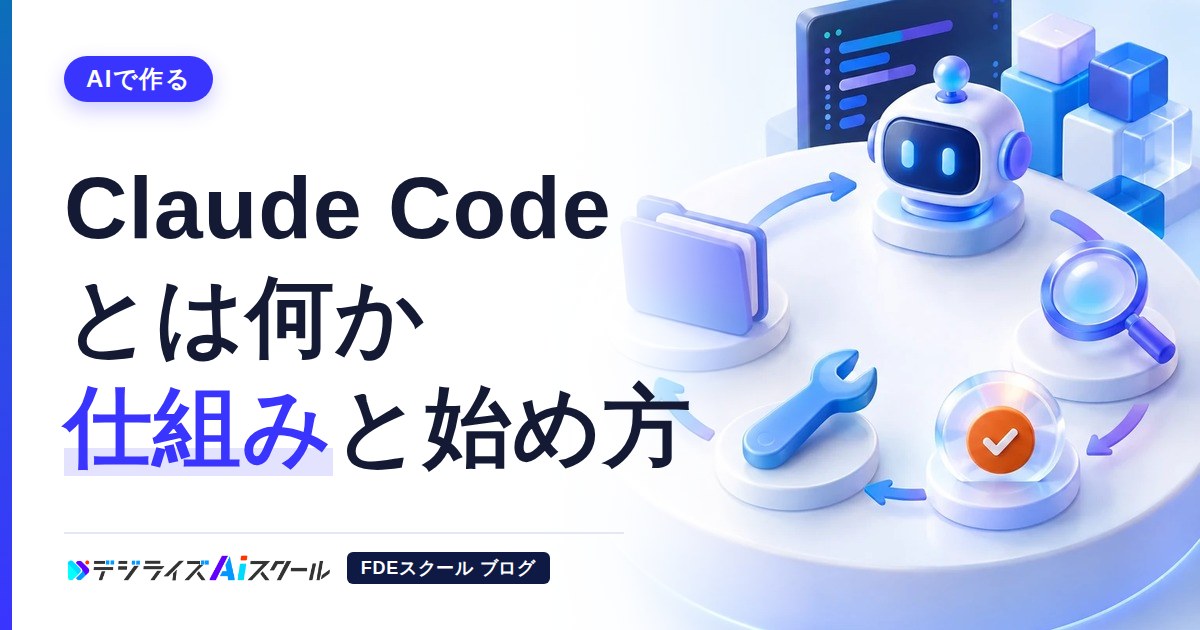
仕組みのガイドは、作業を「コンテキストの収集」「アクションの実行」「結果の検証」という段階で説明しています。コンテキストとは、判断材料になる会話、ファイルの内容、コマンドの出力などです。失敗するテストを直す例なら、テスト結果を読み、関連ファイルを調べ、編集後にテストを再実行します。一方、コードについての質問は情報収集だけで済む場合もあります。依頼ごとに同じ手順を機械的にたどるわけではありません。
調査から確認までの流れ
- 情報を集める
ファイルやテスト結果を調べる
- 操作する
必要に応じて編集しコマンドを実行する
- 結果を検証する
テストなどの出力を次の判断に使う
- 方向を調整する
利用者が停止し指示を追加できる
この循環を動かすのは、推論するモデルと操作するツールです。モデルの周囲でツールを提供し、モデルが見る情報を管理する層を「agenticハーネス」と呼びます。組み込みツールにはファイル操作、検索、シェルコマンドの実行、ウェブ利用などがあります。ツールの結果がモデルに戻り、次に何を調べるか、変更するか、確認するかの判断材料になります。コードインテリジェンスによる型エラーの表示や定義への移動には、対応するプラグインが必要です。
会話の情報と途中での介入
会話履歴や読んだファイル、コマンド出力などを保持する領域が「コンテキストウィンドウ」です。会話が長くなると内容は自動で要約に圧縮されますが、早い段階で伝えた詳しい指示が失われる可能性があります。プロジェクト固有の継続的な指示にはCLAUDE.mdを使えます。リポジトリに別のコーディングエージェント向けのAGENTS.mdがあれば、代わりにそれを読むこともできます。
新しいセッションは前の会話履歴を持たずに始まります。一方、自動メモリやCLAUDE.mdの指示はセッションをまたいで利用できます。会話中の一時的な相談と、後の作業にも必要なプロジェクトの決定事項を分けるのが整理の仕方です。ベストプラクティスは、コードを読めば分かる構成を重ねて書くより、リポジトリからは分からない決定事項や確認方法を書き留める方針を示しています。
方向が違うと感じたらEscで作業を止め、指示を追加できます。Claudeが自身のファイルツールで編集する前には、変更を戻すためのスナップショットが作られます。ただし、このチェックポイントはあらゆる操作の取り消しではありません。Bashコマンドだけで変更したファイルは対象外で、データベースやAPIなどリモートシステムに影響する操作もチェックポイント化できません。巻き戻しに任せる前に、どの操作を依頼するかを確認する必要があります。
権限と例外を許さない条件
権限モードは、Claude Codeが質問なしに進められる操作の範囲を決めます。Manualではファイル編集とシェルコマンドの前に質問し、Planではソースファイルを編集せずに調査と計画の提案を行います。Autoでは分類器が多くの操作を確認し、リスクがあると判定した操作をブロックします。仕組みのガイドは、Autoが対話型ターミナルとVS Codeで組み込みの開始権限モードになる条件を、Claude Codeのバージョンやプランとともに説明しています。分類器も判断を誤る可能性があるため、選択中のモードと扱う情報を確認します。
プロンプトやCLAUDE.mdに書く指示は、モデルが解釈して扱います。これに対し、例外を許さない手順やアクセス制限には、フック、拒否ルール、管理設定を使う方針が公式ガイドに示されています。たとえば「このファイルを読ませない」を単なる依頼文として強調するのか、アクセスを制限する設定として扱うのかは別の判断です。拒否ルールにもツール呼び出しに応じた適用範囲があるため、機密情報を扱う場面では制御の境界まで確認します。
何ができてどこで使えるのか
公式の概要には、テスト作成、リントエラーの修正、マージコンフリクトの解決、リリースノート作成などの用途があります。実現したい機能を文章で伝えると、複数ファイルでのコード作成と動作の検証を進めます。gitとの連携では、変更のステージング、コミットメッセージやブランチの作成、プルリクエストの作成も扱います。外部データソースとの接続に使うModel Context Protocol(MCP)は、AIツール向けのオープンスタンダードです。何を接続してどの操作を任せるかは、業務で扱う情報に照らして決めます。
入口にはターミナル、IDE拡張機能、デスクトップアプリ、Webがあります。IDEはコードを書くための編集環境です。次の表は各入口について公式に記載された使い方の整理で、優劣や職種ごとの適性を示すものではありません。
| 入口 | 公式に記載された使い方 |
|---|---|
| ターミナル | ファイル編集、コマンド実行、コマンドラインからのプロジェクト管理 |
| VS Code拡張機能 | エディター内での差分表示、計画確認、会話履歴の参照 |
| デスクトップアプリ | 差分の視覚的な確認、複数セッションの並行実行、定期的なタスクの設定 |
| Web | ローカルセットアップなしのブラウザ利用、ローカルにないリポジトリでの作業 |
| JetBrainsプラグイン | インタラクティブな差分表示、選択した情報の共有。CLIは別途インストール |
ここで区別したいのは、操作する入口と、コードが実行される環境です。仕組みのガイドは実行環境としてローカルマシン、Anthropic管理のVMまたは組織が運用するセルフホスト環境を使うクラウド、ブラウザから手元のマシンを操作するリモートコントロールを挙げています。ブラウザで操作しているというだけで、ファイルやコマンドがどこにあるかを決めつけないことが大切です。手元のプロジェクトを扱うのか、クラウド側のリポジトリを扱うのかを、選んだ使い方に沿って確認します。
Claude Codeの始め方
ターミナルから始める場合、公式の概要に環境別のインストール方法と起動方法が載っています。次は掲載された案内に沿う手順です。デスクトップアプリやWebを選ぶ場合は、それぞれの入口の案内を確認します。
- アカウントを確認します。ほとんどの入口にはClaudeサブスクリプションまたはAnthropic Consoleアカウントが必要です。
- 公式ページで自分の環境に合うインストール方法を選びます。掲載例にはHomebrewの
brew install --cask claude-codeとWinGetのwinget install Anthropic.ClaudeCodeがあります。 - インストーラーの完了後、新しいターミナルを開いて
claude --versionを実行します。正常に完了していればバージョン番号が表示されます。 - プロジェクトのディレクトリに移り、
claudeを実行します。初回使用時はログインを促されます。
インストール方法によって更新の扱いは異なります。ネイティブインストールはバックグラウンドで自動更新されますが、HomebrewとWinGetのインストールは自動更新されません。導入方法を選ぶときは、インストール後の更新案内も併せて読みます。デスクトップアプリにはClaude Codeが含まれるためCLIの別途インストールは不要で、有料サブスクリプションが必要です。Webはローカルセットアップなしでブラウザから利用できます。
製品ページは、アクセス方法としてClaude Pro、Max、Ultra、Team、Enterpriseの各プランとClaude Consoleアカウントを挙げています。Consoleアカウントで使う場合は、標準のAPI料金に基づいてトークンを消費します。対応OSとして示されているのはmacOS、Linux、Windowsです。入口とアカウントを選ぶ際は、利用条件や費用を公式の表示で確認します。
最初の依頼をどう決めるか
ここからは進め方の例です。最初は「このプロジェクトで、報告書の出力を担当する処理を説明して」といった調査を頼み、回答を実際のファイルと照らし合わせます。説明だけを求める段階なら、どの処理が関係するかを把握してから変更の範囲を決められます。変更を頼む際は、何を変えた状態を完成とみなすか、その状態をどう確かめるかを追加します。
ベストプラクティスは、シンプルな依頼から始められる設計を説明しています。プロジェクト固有の情報を残したい場合は、/initでCLAUDE.mdの初期版を作り、不要な行を削る方法があります。最初から設定を増やすことを目的にせず、コードからは読み取れない決定事項が何かを見極める使い方です。
頼み方と業務での試し方
ベストプラクティスは、具体的な依頼の材料としてファイル名、症状、修正済みとみなす状態を挙げています。依頼文を組み立てる例なら「対象」「困っている症状」「望む状態」「確認方法」を分けます。関連するファイルや画像、コマンド出力が手元にあれば、説明し直す代わりに材料として渡す方法もあります。何を作るか未定なら、先に質問を受け、決まった内容を仕様として文書にする進め方が紹介されています。
変更の確認には、テスト、ビルドの終了コード、リンター、期待する出力との比較、画面のスクリーンショットなどを使えます。「終わりました」という報告だけでなく、実行したコマンドと出力を見れば、どこまで確かめたかを追えます。セッション内の/verifyは、アプリをビルド・実行して結果を確認する方法として紹介されています。ただし、何を合格とするかは依頼する仕事に合わせて利用者が決める必要があります。
変更を頼む前の確認点
- 対象
関係するファイルや症状を示す
- 望む状態
何を修正済みとするか伝える
- 確認方法
実行できるチェックや比較材料を渡す
- 守る条件
好みと例外を許さない制約を分ける
職種別に考える進め方の例
以下は業務を題材にした依頼の例であり、製品に職種別の完成済み手順があるという意味ではありません。職場の情報を使う場合は、扱う対象と操作の範囲を職場のルールに照らして決めます。調査と説明を求める段階、変更を頼む段階、結果を採用する段階を分けると、利用者の判断が必要な箇所を整理できます。
営業なら、報告書作成に使う社内ツールを題材にできます。入力項目と期待する出力の見本を用意し、まず現在の処理を説明してもらいます。その説明を読んで変更箇所を選び、次の依頼で見本と出力を比較できるようにする、という流れです。「報告書を改善して」だけでは見えにくい完成条件を、手元の見本で具体化します。
人事なら、面談記録を扱うツールの案を題材にできます。必要な項目や未決定の条件について先に質問してもらい、回答を仕様として整理します。記録に含まれる情報を扱ってよいかという判断は、画面や処理をどう作るかという相談と分けます。情報の範囲が決まってから、変更対象と確認材料を渡す進め方です。
コンサルなら、既存のコードとドキュメントから業務フローに関係する処理を調べ、説明してもらう例があります。その説明を現場で想定する流れと照らし合わせ、差がある部分を変更候補として整理します。探索の結果と現場の判断を混ぜずに依頼を作ると、何がコードから得た情報で、何が利用者の意思決定なのかを追いやすくなります。
よくある失敗と対策
- 目的が曖昧なまま修正を頼む。 対象、症状、期待する状態を補います。変更内容が未定なら、まず関連する処理と改善候補の調査を頼む、という進め方があります。
- 完了の報告だけで判断する。 実行できるチェックと、コマンドや出力の提示を依頼します。確認できた点と確認できなかった点を分ければ、結果を採用する際の材料になります。
CLAUDE.mdに説明を詰め込む。 コードから分かる説明を見直し、そこからは分からない決定事項や確認方法を残します。例外を許さない条件は、指示文の強調ではなくフックや拒否ルールなどの制御として検討します。- 無関係な仕事を同じ会話に重ねる。 別の仕事の履歴まで持ち続ける必要があるかを考えます。公式ガイドには、無関係なタスクの間に
/clearを使う方法があります。 - 方向が違っても修正を重ね続ける。 途中なら
Escで止めて方向を伝えられます。戻したい場合は/rewindで扱える範囲を確認し、チェックポイントの対象外となる操作と区別します。
対策の中心は、設定を増やすこと自体ではありません。Claude Codeからは見えない情報、利用者が判断する条件、結果を確かめる材料を分けることです。小さな依頼でも、説明を読んでから変更を頼むのか、変更後の出力まで見て判断するのかを決めておくと、次に何を依頼するか整理しやすくなります。
よくある質問
Claude Codeはプログラミング経験がなくても使えますか
コードベースについて質問し、説明を受ける使い方ができます。変更を頼む場合は、目的と完成条件を自分の言葉で伝え、提示された結果を確かめる進め方が考えられます。まず調査と説明を依頼するところから試す例もあります。
ターミナルを使わずに始められますか
公式の概要には、デスクトップアプリやWebという入口があります。デスクトップアプリにはClaude Codeが含まれ、CLIの別途インストールは不要です。Webはローカルセットアップなしでブラウザから使えます。
ファイルの変更前に確認できますか
Manualではファイル編集とシェルコマンドの前に質問します。Planではソースファイルを編集せず、調査して計画を提案します。操作の前に確認したい範囲に合わせて権限モードを確認します。
変更がうまくいかなかったら戻せますか
Claudeが自身のファイルツールで編集したファイルには、変更前のスナップショットを利用できます。ただし、Bashコマンドだけで変更したファイルやリモートシステムへの操作は、そのチェックポイントでは戻せません。依頼する操作と復元の対象を区別します。
料金とアカウントはどう確認しますか
製品ページはClaude Pro、Max、Ultra、Team、Enterpriseの各プランとClaude Consoleアカウントをアクセス方法に挙げています。Consoleアカウントでは標準のAPI料金に基づいてトークンを消費します。選ぶ入口と契約について、公式の利用条件と費用表示を確認します。
FDEスクールで身につけるなら
デジライズ FDEスクールは、デジライズAIスクールの個別指導コースです。自分の業務を題材に成果物を作り、開発にはClaude Code・Codexを使うため、この記事で扱った目的の整理や結果の確認とつなげて学べます。お客様の現場に入っているデジライズの現役FDEが、隔週30分のオンライン1on1(全8回)で宿題を講評します。内容はカリキュラムで確認でき、題材については60分の無料個別相談で相談できます。
あわせて読みたい
- Claude Codeを非エンジニアが始める手順と業務の実例
- FDEとは?意味と仕事内容と注目の背景を顧客の現場から解説
- 要件定義のやり方|決める順番と要件定義書の書き方・AI活用例
- Codex発表の要点|Gondola事例の数字と業務での使い方
- Codexを使う人向け ChatGPT Wallet発表の要点と確認点
まとめ
Claude Codeとは、ファイルの調査や編集、コマンド実行と結果の検証を通じて開発作業を支援する道具です。入口と実行環境を区別し、まず対象と目的を伝え、変更を頼むなら確かめ方まで用意する、という進め方が考えられます。権限と巻き戻しの範囲を理解したうえで、作業の方向と結果の採用は利用者が判断します。自分の業務を題材に整理から学ぶ場合は、FDEスクールのカリキュラムも参考になります。
出典
この記事は、各社の公式ドキュメントや公的機関・報道の資料をもとにAIで下書きし、出典の本文との照合とGoogle検索による事実確認(ファクトチェック)を通ったものだけを公開しています。サービスの機能や料金は変わることがあるため、使う前に公式ページで最新の情報を確かめてください。(2026年11月15日時点)

株式会社デジライズは2023年創業。企業向けにAI研修・AI導入コンサル・システム開発を一気通貫で提供し、累計600社超・5万人以上のAI活用を支援(2026年10月時点)。法人向けAIリスキリングサービスは導入社数No.1(東京商工リサーチ調べ・2026年3月末時点)。